Kumpulan Rumus Microsoft Excel Lengkap

Aplikasi microsoft excel dikenal sebagai alikasi office yang penting dan popular serta dianggap yang terbaik untuk kebutuhan mengolah data, melakukan operasi perhitungan seperti penjumlahan,pengurangan,pembagian,perkalian dengan mudah/efisien dan cepat serta simpel dan tanpa ribet, semua hasilnya pun 100% akurat dan benar. juga berfungsi sebagai pengolahan angka serta berbagai macam fungsi logika. Sebuah rumus Excel dapat mengandung fungsi, operasi matematika, dan konstanta. seperti yang telah anda ketahui terdapat banyak formula yang bisa digunakan didalamnya, tak jarang banyak orang yang kurang mengerti/faham mengenai fungsi rumus rumus tersebut dan cara penggunaannya di MS Excel.

Terdapat beragam versi dari tahun ke tahun yang dikeluarkan pihak microsoft, mulai dari MS Excel MS Excel 2003, MS Excel 2007, MS Excel 2010 dan yang terbaru microsoft excel tahun 2013. meski begitu terdapat banyak kesamaan dalam penggunaannya, jadi anda tidak perlu menghawatirkan hal ini. nah di artikel kali ini akan dibahas mengenai beberapa kode rumus/formula excel yang penting dan sering digunakan pada umumnya beserta contoh penerapannya, contoh dibawah ini diambil langsung dari web resmi microsoft office.

So,langsung saja anda simak detail lengkap dan ulasan review mengenai daftar kumpulan rumus rumus excel yang sering digunakan beserta contoh penggunaan rumusnya/cara memasukkan rumus kedalam tabel secara singkat, memang susah untuk mahir belajar dalam sekejap, namun dengan belajar dan memahami tutorial singkat dibawah ini diharapkan anda mengerti dasar dasar penggunaannya, so langsung simak informasinya dibawah ini . . .

Rumus Microsoft Excel


Rumus Microsoft Excel Lengkap :

1. SUM

Rumus SUM ini paling sering di gunakan, fungsi utamanya adalah untuk penjumlahan /menjumlahkan. 


Contoh penggunaan rumus SUM :

Salin contoh data di dalam tabel berikut ini dan tempel ke dalam sel A1 lembar kerja Excel yang baru. Agar rumus memperlihatkan hasil, pilih datanya, tekan F2, lalu tekan Enter. Jika perlu, Anda bisa menyesuaikan lebar kolom untuk melihat semua data.


Data
-5
15
30
'5
TRUE

RumusDeskripsiHasil
=SUM(3, 2)Menambahkan 3 dan 2.5
=SUM("5", 15, TRUE)Menambahkan 5, 15 dan 1. Nilai teks "5" pertama-tama diterjemahkan menjadi angka, dan nilai logiks TRUE pertama-tama diterjemahkan menjadi angka 1.21
=SUM(A2:A4)Menambahkan nilai di sel A2 hingga A4.40
=SUM(A2:A4, 15)Menambahkan nilai di sel A2 hingga A4, lalu menambahkan 15 ke hasil tersebut.55
=SUM(A5,A6, 2)Menambahkan nilai di sel A5 dan A6, lalu menambahkan 2 ke hasil tersebut. Karena nilai non-numerik di dalam referensi tidak diterjemahkan — nilai di sel A5 ('5) dan nilai di sel A6 (TRUE) keduanya diperlakukan sebagai teks — nilai di sel tersebut diabaikan.2


2. AVERAGE

Fungsi untuk mengambil nilai rata-rata suatu variable.

Contoh penggunaan rumus average :

Salin contoh data di dalam tabel berikut ini dan tempel ke dalam sel A1 lembar kerja Excel yang baru. Agar rumus memperlihatkan hasil, pilih datanya, tekan F2, lalu tekan Enter. Jika perlu, Anda bisa menyesuaikan lebar kolom untuk melihat semua data.


DATA
101532
7
9
27
2
RumusDeskripsiHasil
=AVERAGE(A2:A6)Rata-rata angka dalam sel A2 hingga A6.11
=AVERAGE(A2:A6, 5)Rata-rata angka dalam sel A2 hingga A6 dan angka 5.10
=AVERAGE(A2:C2)Rata-rata angka dalam sel A2 hingga C2.19

3. HLOOKUP

Fungsi Menampilkan data dari sebuah tabel yang disusun dalam format mendatar. syarat penyusunan tabel ; data pada baris pertama harus berdasarkan urutan dari kecil ke besar /menaik. misal ; 1,2,3,4…. atau huruf A-Z. Jika anda sebelumnya mengetikkan secara acak silhakan urutkan dengan menu Ascending.


4. AND

Fungsi Menghasilkan nilai TRUE jika semua argument yang di uji bernilai BENAR DAN FALSE jika semua atau salah satu argument bernilai SALAH.

5. NOT

Membalik nilai argumennya. Gunakan NOT ketika Anda ingin memastikan sebuah nilai tidak sama dengan nilai tertentu.

Contoh penggunaan rumus NOT :

Salin contoh data di dalam tabel berikut ini dan tempel ke dalam sel A1 lembar kerja Excel yang baru. Agar rumus memperlihatkan hasil, pilih datanya, tekan F2, lalu tekan Enter. Jika perlu, Anda bisa menyesuaikan lebar kolom untuk melihat semua data.

RumusDeskripsiHasil
=NOT(FALSE)Membalikkan FALSETRUE
=NOT(1+1=2)Membalikkan persamaan yang mengevaluasi ke TRUEFALSE

6. IF

Fungsi Menguji kebenaran suatu kondisi.

Contoh penggunaan rumus if :

DATA
502333175
RumusDeskripsiHasil
=IF(A2<=100,"Within budget","Over budget")Jika angka dalam sel A2 kurang dari atau sama dengan 100, rumus mengembalikan "Within budget." Jika tidak, fungsi menampilkan "Over budget."
Within budget
=IF(A2=100,A2+B2,"")Jika angka dalam sel A2 sama dengan 100, A2 + B2 dihitung dan dikembalikan. Jika tidak, teks kosong ("") dikembalikan.0
=IF(3<1,"OK")Jika hasilnya False dan tidak ada argumen value_if_false yang disediakan untuk hasil Falses, maka FALSE dikembalikan.FALSE
Jika hasilnya False dan argumen value_if_false kosong dikembalikan untuk hasil False (sebuah koma mengikuti argumen value_if_true), maka 0 dikembalikan.

7. CHOOSE

Menggunakan index_num untuk mengembalikan nilai dari daftar argumen nilai. Gunakan CHOOSE untuk memilih satu dari hingga 254 nilai berdasarkan jumlah indeks. Misalnya, jika nilai1 sampai nilai7 adalah hari-hari dari minggu tersebut, CHOOSE mengembalikan salah satu hari ketika angka antara 1 dan 7 digunakan sebagai index_num.

Contoh penggunaan rumus CHOOSE :

Salin contoh data di dalam tabel berikut ini dan tempel ke dalam sel A1 lembar kerja Excel yang baru. Agar rumus memperlihatkan hasil, pilih datanya, tekan F2, lalu tekan Enter. Jika perlu, Anda bisa menyesuaikan lebar kolom untuk melihat semua data.


DATA
Ke-1Paku
Ke-2Sekrup
Ke-3Mur
SelesaiBaut

RumusDeskripsiHasil
=CHOOSE(2,A2,A3,A4,A5)Nilai argumen daftar kedua (nilai sel A3)Ke-2
=CHOOSE(4,B2,B3,B4,B5)Nilai argumen daftar keempat (nilai sel B5)Baut
=CHOOSE(3,"Lebar",115,"dunia",8)Nilai argumen daftar ketigadunia

8. OR

Fungsi Menghasilkan TRUE jika beberapa argument bernilai BENAR dan FALSE jika semua argument SALAH


Nah, itu tadi sedikit informasi update mengenai kumpulan rumus rumus microsoft excel lengkap terbaru yang bisa kami bagikan, semua tips diatas bisa anda pelajari sendiri dengan langsung mempraktekkannya di rumah melalui komputer/laptop anda.  jika anda tekun, anda bisa menjadi seorang professional dibidang ini. untuk informasi lebih lengkap, anda bisa mengunjungi langsung website resminya, karena sebenarnya masih banyak lagi rumus yang tidak tercantum pada web sederhana ini. so sekian dulu artikel kali ini, semoga bermanfaat dan bisa membantu anda para pecinta teknologi.

Cara Mempercepat Koneksi Internet

Banyak sekali tips dan trik yang bisa dilakukan untuk membuat kecepatan internet anda semakin kencang. bisa denga mengubah settingan banwidth pada PC atau bisa pula dengan software/aplikasi tambahan yang dirancang khusus untuk mempercepat koneksi internet. nah beberapa diantaranya akan kami jelaskan di artikel kali ini. tips ini bisa diterapkan pada windows xp, windows 7 , hingga windows 8 / 8.1.  memang dijaman yang modern seperti ini, internet menjadi salah satu hal yang penting dalam mengetahui sebuah informasi terkini. apa jadinya jika koneksi kita buruk dan lemot. tentu ini akan mengganggu kegiatan belajar dan merusak pekerjaan kita bukan? 

Sudah menjadi masalah umum memang di indonesia belum ada provider yang menjamin kualitas koneksi stabil/lancar tanpa hambatan. semua tergantung daerah dan sinyal yang didapat masing masing user. bagi yang menggunakan modem dial up baik gsm/cdma tentu sering mengalami lelet dan lambat. apalagi jika sinyal yang didapat hanya wcdma/umts dan bukan 3g/hsdpa. tentunya speed internet pun menurun drastis.

Nah, bagaimana sebenarnya cara mempercepat koneksi internet yang benar dengan mudah dan tanpa ribet serta 100% ampuh, sehingga aktifitas browsing lancar dan super cepat, nonton video streaming dan bahkan download tidak terganggu/tidak putus-putus. sebenarnya ada beberapa trik simpel yang bisa anda coba dan terapkan sendiri di rumah, meski tidak secara drastis membantu, namun ini akan sedikit bermanfaat untuk menstabilkan koneksi anda. so simak ulasan detail dan review lengkapnya dibawah ini . . .


Cara Mempercepat Koneksi Internet

Tips Cara Mempercepat Koneksi Internet :


Mengubah DNS


Banyak cara yang bisa digunakan salah satunya dengan mengubah settingan DNS standar dengan DNS lain yang bisa kita gunakan dan tentunya lebih cepat, disini anda bisa menggunakan DNS milik openDNS dan milik google. keduanya merupakan DNS umum yang populer dan biasa digunakan banyak orang. tips ini bisa menambah cepat internet dan browsing anda 20% lebih cepat dari biasanya. langkah langkah mengubah setelan DNS anda sangat mudah, berikut tipsnya . . .

Cara Mempercepat Koneksi Internet

1. Klik Start pada windows
2. Pilih Control Panel - Network and Internet - Network and Sharing Center - Local Area Connection
3. Pilih Properties kemudian Pilih Internet Protocol Version 4 - properties
4. Ubah DNS dan isikan seperti dibawah ini :

Preferred DNS Server: 208.67.222.222 
Alternate DNS Server: 208.67.220.220

Lalu klik OK/save

DNS diatas merupakan DNS milik openDNS, sedangkan untuk mengganti DNS milik google anda tinggal mengganti angkanya menjadi seperti dibawah ini :

Preferred DNS Server: 8.8.8.8
Alternate DNS Server: 8.8.4.4

Lalu klik OK/save

Mengubah Setting Bandwidth

1. Buka program "Run" dengan klik tombol "Start" kemudian pilih "Run".
2. Lalu ketikkan "gpedit.msc". kemudian tekan enter atau klik OK.
3. Pilih ‘Administrative Templates’, lalu klik ‘Network’
4. Setelah itu klik ‘Qos Packet Scheduler’
5. Ubahlah setting pada‘Limit Reservable Bandwidth’ menjadi ‘Enable’
6. Ubahlah bandwidth limit dari 20 menjadi 0 kemudian klik Apply – OK
7. Setelah itu restart komputer anda untuk memberikan efek berarti.

Menggunakan Software

Cara selanjutnya adalah dengan menggunakan bantuan software/aplikasi. so anda tidak perlu ribet mengutak ngatik setingan pada windows atau modem anda. tersedia banyak software yang siap untuk anda download dan semuanya gratis alias free. beberapa aplikasi yang populer dan dianggap terbaik diantaranya adalah :


1. Onespeed 6.0.9

2. Flash speed 200%

3. DSL Speed

4. Internet Turbo

5. Modem Booster

Cara Mempercepat Internet Pada windows 7 dan XP

1. Klik menu Start pada windows, lalu Klik Run.
2. Ketikkan pada kolom "gpedit.msc", lalu enter atau klik OK
3. Lalu pilih Administrative Templates
4. Kemudian double click Network
5. Lalu Double click QoS Packet scheduler
6. Double click pada Limit reservable bandwidth
7. Ubah setting menjadi Enable, kemudian ubah Bandwidth Limitnya menjadi 0. lalu tekan OK/Apply.
8. Terakhir restart komputer/laptop anda untuk mendapatkan hasil yang maksimal.


Nah, itu tadi sekilas informasi mengenai tips cara mempercepat koneksi internet laptop/komputer terbaru pada yang bisa kami bagikan. semua langkah langkah diatas jika diterapkan akan sedikit berpengaruh sehingga aktifitas berselancar di dunia maya tidak terganggu dan anda bisa berinternet ria dengan lancar dan cepat. sekian dulu artikel kali ini, semoga bermanfaat bagi anda pecinta dunia teknologi.

Cara Download Menggunakan IDM

Menggunakan software IDM memang cukup mudah dan gampang, namun masih saja ada yang kebingungan dalam menggunakan aplikasi gratis yang satu ini. maka dari itu artikel Info Tercepatku kali ini akan membahas detail lengkap mengenai bagaimana cara menggunakan IDM yang benar dengan mudah agar anda tidak kebingungan. jika anda masih pemula tentu wajar jika anda mandapati masalah dalam penggunaannya. namun bagi yang sudah biasa memakai idm, maka sebenarnya tidak ada kesulitan yang berarti dalam penggunaannya. dijamin anda akan langsung mengerti tata caranya setelah membaca artikel kali ini hingga selesai.

IDM memang wajib anda miliki sebagai sarana mengunduh file file yang ada di internet, ini dikarenakan idm mampu menggandakan kecepatan download dengan sangat cepat dari pada menggunakan software bawaan browser anda. anda bisa dengan mudah download file ke pc/laptop anda tanpa harus menunggu dengan waktu lama jika menggunakan software ini. nah langsung saja bagi yang belum tahu bagaimana tips dan trik cara menggunakan idm untuk download video baik di youtube maupun di website lain, serta berbagai macam file baik itu aplikasi dan hal semacamnya di internet secara gratis. simak tutorial langkah langkahnya dibawah ini . . .

Cara Download Menggunakan IDM :

1. Download aplikasi IDM lalu install hingga proses selesai . setelah proses install berhasil biasanya icon IDM akan berada pada pojok kanan bawah komputer/laptop anda. dengan munculnya logo tersebut maka otomatis IDM sudah terintegrasi dengan browser.

2. Jika anda ingin mendownload video dari youtube menggunakan IDM, langkah langkahnya sangat mudah. buka video youtube yang ingin anda download. lalu tunggu sejenak hingga muncul logo IDM bertuliskan "download video from this page". setelah itu klik logo tersebut dan proses download file video pun berlangsung, sangat mudah dan simpel bukan ?. simak gambar dibawah ini untuk lebih jelasnya.

Cara Download Menggunakan IDM


3. Sedangkan jika anda ingin mendownload file biasa baik itu aplikasi/software maupun musik, dan berbagai macam bentuk file lainnya. tutorial dan langkah langkahnya cukup mudah. silakan anda klik kanan link download file yang akan anda download. setelah itu pilih "Download with IDM". dengan begitu secara otomatis proses download pun dimulai. tunggu hingga proses download complete/selesai 100%.  simak gambar dibawah ini untuk lebih jelasnya. . .

Cara Download Menggunakan IDM

Nah, itu tadi sekilas informasi mengenai cara menggunakan internet download manager. dengan memakai software IDM proses download anda menjadi lebih mudah dan cepat tanpa lelet. sekian dulu artikel kali ini. semoga tutorial diatas bermanfaat dan membuat anda lebih mengerti tentang pengoperasian dan setting aplikasi IDM.

Kelebihan dan Kekurangan Windows 8

Kelebihan Windows 8 - Windows 8 adalah sistem operasi komputer pribadi yang dikembangkan oleh Microsoft sebagai bagian dari Windows NT . Pengembangan Windows 8 dimulai sebelum rilis pendahulunya , Windows 7 , pada tahun 2009 . Sistem operasi buatan microsoft ini hadir dalam 3 versi berbeda yaitu windows 8, windows 8 pro, dan windows 8 RT. ketiga tipe tersebut memiliki spesifikasi yang sedikit berbeda dan semua tentu disesuaikan dengan kebutuhan pengguna. namun semuanya memiliki perubahan dan spesifikasi serta fitur yang berubah secara drastis dari para pendahulunya. seolah disini microsoft ingin menunjukkan sebuah perubaha pada sistem operasinya yang baru dengan segudang fitur baru. namun meski begitu terdapat pro dan kontra pada sistem operasi windown 8 ini. beberapa pengguna mengaku puas, beberapa lainnya kecewa.

Windows 8 memperkenalkan perubahan besar dengan platform sistem operasi dan user interface untuk meningkatkan pengalaman pengguna pada tablet smartphone, pc/komputer, hp dan berbagai macam gadget lainnya ,microsoft melalui os windows 8 nya kini bersaing keras dengan sistem operasi mobile terbaik dan yang sudah lebih dulu populer , termasuk Android dan iOS. Secara khusus , perubahan ini termasuk sentuhan - munculnya tampilan metro UI , sebuah platform baru untuk mengembangkan aplikasi dengan penekanan pada input touchscreen , integrasi dengan layanan online ( termasuk kemampuan untuk sync aplikasi dan pengaturan antar perangkat ) , dan Windows store, sebuah toko online untuk men-download berbagai macam aplikasi baru baik free maupun berbayar. Fitur keamanan tambahan diperkenalkan , seperti built -in perangkat lunak antivirus , integrasi dengan Microsoft SmartScreen phishing layanan penyaringan dan dukungan untuk UEFI Boot Aman di perangkat yang didukung dengan UEFI firmware , hal ini untuk mencegah malware menginfeksi pada saat proses booting .

Sejak peluncurannya windows 8 mendapat banyak kritikan dari belahan dunia dikarenakan membingungkan dan susah dipelajari. Meski begitu , 60 juta lisensi Windows 8 telah terjual , nah dari sekilas informasi detail tentang windows 8 diatas, kami rangkum kumpulan daftar kelebihan windows 8 dibandingkan versi sebelumnya windows 7, juga terdapat kekurangan/kelemahan windows 8 terbaru secara lengkap, langsung saja simak ulasannya dibawah ini . . .


Kelebihan dan Kekurangan Windows 8

Kelebihan dan Kekurangan Windows 8 :

Keunggulan/Kelebihan windows 8 :

1. Proses booting/start up yang super cepat

Pada windows 8 proses startup jauh lebih cepat. pada sebuah tes, windows 8 bahkan 2 kali lebih cepat dari pada windwos 7 dari segi proses booting. Windows 8 bahkan mulai lebih cepat dari sistem operasi desktop terbaru milik Apple. Dan itu bukan hanya dalam waktu startup saja. dalam beberapa tes benchmark kinerja windows 8 lebih cepat baik dari Windows 7 atau Mountain Lion. Microsoft telah jelas membuat perbedaan dalam meningkatkan kinerja di Windows 8.

2. Terdapat banyak aplikasi baru di windows store

Sebuah sistem baru dimunculkan dimana seluruh aplikasi bisa ditemui. Windows 8 memberikan pengguna PC di seluruh dunia full-screen yang baru, ramah-sentuh, serta aplikasi Web yang terhubung dan siap untuk dieksplorasi. Dan aplikasi ini baru bahkan dapat menampilkan informasi yang relevan pada ubin layar Start Windows anda, sesuatu yang mustahil di Windows 7 atau hampir semua sistem operasi lainnya. anda bisa mendownload berbagai macam aplikasi di windows store lalau memasangnya di tampilan start menu anda dengan mudah.

3. Tampilan antar muka baru yang lebih dinamis

Antarmuka berbasis ubin atau lebih dikenal Metro UI merupakan inovasi paling menonjol dan populer di windows 8. ini merupakan perbedaan utama yang mencolok antara versi windows 8 dengan versi lama windows 7 ataupun xp, tampilan ini akan menjadi hal pertama yang Anda lihat setelah log in ke Windows 8. Pada pandangan pertama, UI tampaknya sangat intuitif dengan perangkat touchscreen seperti tablet dan smartphone. Memang, dalam perangkat tersebut, Anda menekan pada aplikasi tersebut untuk membukanya. anda dapat menambah dan menghapus aplikasi di dalamnya dengan sangat mudah.

4. Kemampuan pencarian yang meningkat

windows 8 tidak memiliki kotak pencarian di bagian bawah menu Start. namun semua menjadi mudah saat anda membuka start menu dan muncul tampilam metro UI. disitu akan tersedia kotak search, Yang perlu Anda lakukan adalah mengetikkan apapun file yang akan anda cari, dan kotak pencarian akan muncul dari kanan dan memberikan hasil. Kemampuan pencarian bahkan lebih bagus dan berkualitas kali ini, windows 8 mampu menampilkan semua aplikasi dan file yang cocok secara instan dan cepat. 


Kelemahan/Kekurangan windows 8 :

1. Tidak ada tombol start menu

Tidak ada tombol Start menu seperti pada pendahulunya windows 7 dan windows xp. ini salah satu yang tidak disukai dan menjadi kekurangan serta kelemahan windows 8 terbaru. banyak yang komplain dan mengeluhkan hilangnya tombol start menu di windows 8. meski sudah diganti dengan tampilan metro UI. namun usaha microsoft sepertinya mendapat respon negatif dari penggunanya di seluruh dunia.

2. Tidak terdapat pilihan mengubah icon pada ubin metro UI

Tidak ada pilihan untuk mengubah ikon sebuah aplikasi pada tampilan metro windows 8 merupakan salah satu yang dianggap gagal dan mengecewakan. icon bawaan aplikasi terkadang tidak cocok dengan lebar ubin mtro UI dan akan terlihat jelek jika dipaksakan. Ketika kita akan menginstal banyak aplikasi maka akan terlihat layar Metro kacau balau berantakan disebabkan oleh icon yang tidak beraturan.

3. Metro multitasking


Jika anda menggunakan aplikasi Metro (untuk tablet) di Windows 8, screen akan menampilkan dua aplikasi secara berjajar. Untuk pemula hal itu tidak akan menjadi masalah besar. Namun bagi advanced user, kemampuan Metro dengan multitasking hanya untuk dua aplikasi merupakan kelemahan yang fatal.


Nah, itu tadi sekilas info update mengenai apa saja kelebihan dan kekurangan windows 8 terbaru lengkap beserta penjelsannya. semoga info diatas bermanfaat bagi anda. terima kasih telah menyimak.

Cara Menambah Followers di Twitter dengan Cepat

Twitter merupakan salah satu jejaring sosial terbaik dan terpopuler di dunia kedua setelah facebook, fitur fiturnya yang unik menjadikannya sangat digemari oleh banyak kalangan baik pria wanita, anak muda maupun dewasa, bahkan tokoh tokoh dunia yang terkenal seperti musisi selebriti, presiden, artis/aktor, politikus, internet marketer dan berbagai macam profesi lainnya memiliki akun twitter untuk berbagai macam keperluan salah satunya untuk berbisnis. mereka para tokoh ternama dapat dengan mudah mendapatkan ratusan ribu bahkan jutaan followers hanya dalam waktu singkat tanpa menambah jumlah following. tapi kita yang hanya orang biasa dan bukan siapa siapa tentu akan kesusahan. kita diharuskan memfollow seseorang dengan harapan mereka mau melakukan hal serupa pada akun kita. hal tersebut juga belum memastikan pengikut kita bertambah, karena terkadang saat kita mengiku seseorang, belum tentu orang tersebut akan kembali memfollow akun kita. cukup susah bukan?

Nah, bagi anda yang ingin menambah pengikut di akun twitter anda secara cepat, mudah dan aman, maka artikel kali ini cocok bagi anda. semua followers yang kita dapat asli yang digunakan oleh manusia dan bukan robot  . hal ini dikarenakan banyak sekali aplikasi/software penyedia follower yang fake atau hanya sebuah ID Twitter Spam . sistem hack seperti ini tentu tidak menguntungkan dan kurang bagus yang ujungnya malah akan merugikan kita sebagai pengguna. kita tentu ingin berkomunikasi dengan seseorang yang benar benar nyata dan bukan dengan seorang robot alias akun palsu tanpa pengguna yang nyata. nah, ternyata terdapat beberapa tips yang ampuh untuk memperbayak jumlah followers kita dengan cepat, disini kita akan memanfaatkan jasa berbagai situs/website hanya dengan beberapa syarat saja. terdapat fitur berbayar dan gratis, disini kita cukup menggunakan yang gratis/free saja dikarenakan fitur gratis sudah cukup untuk membuat jumlah followes kita bertambah secara cepat. nah penasaran, simak ulasan lengkapnya dibawah ini . . .

Cara Menambah Followers di Twitter dengan Cepat :


Melalui Twiends.com


-Buka situs www.twiends.com. 
-Kemudian silakan login akun Twitter anda.
-Lakukan Authorize App Twiends dengan akun Twitter anda
-Lalu Masukkan alamat email anda di General Settings dan klik verifikasi.
-Pilih kategori orang yang akan anda pilih, . .

Melalui Twitclub.com

Cara Menambah Followers di Twitter

-Buka www.twitclub.com, 
-pilih My Account pada kanan atas halaman situs twitclub.com
-Login akunTwitter anda
-Jika anda masuk ke halaman point, klik skip/lewati.
-Lalu pilih View Clubs, lalu pilih clubs yang anda inginkan.
-lalu pilih "Join This Club". setelah itu akan muncul konfirmasi persetujuan, Klik tombol "Yes, I Agree" untuk melanjutkan.
-Lalu follow orang yang anda inginkan untuk difollow di club tersebut, akan berlaku sistem point dalam penambahan orang. anda bisa mempelajarinya di situs tersebut.


Melalui Tweepi.com 


-Buka laman www.tweepi.com, lalu pilih Sign Up
-Pilih paket free/gratis, lalu silakan sign up untuk mendaftar.
-Login akun Twitter anda
-Silakan memilih mana yang akan anda follow.


Nah, itu tadi sekilas informasi update mengenai cara menambah followers twitter dengan cepat dan aman. cara diatas bisa anda gunakan agar jumlah pengikut anda bertambah banyak setiap harinya. namun pergunakanlah layanan yang disediakan website diatas dengan bijak. so sekian dulu artikel kali ini, semoga bermanfaat bagi anda semua.

Perbandingan Kelebihan dan Kekurangan Processor Intel dan AMD

Bagus mana Intel atau AMD ? Mungkin pertanyaan tersebut sering muncul dibenak anda. processor merupakan otak suatu komputer atau laptop yang tentunya berpengaruh vital pada jalan dan kinerja laptop tersebut. kecepatan sebuah perangkat hardware biasanya ditentukan oleh sebuah prosessor. ada dua brand ternama yang unggul dalam peroduksi hardware yan satu ini. dia adalah Intel dan AMD. keduanya mendominasi pasar dunia dan dianggap sebagai yang terbaik dengan penjualan terlaris. namun sayangnya banyak yang masih awam dan kurang memperhatikan spesifikasi laptop sebelum membeli termasuk mempertimbangakn tipe dan merk sebuah prosesor. untuk itu kali ini akan kami jelaskan review kedua prosesor yang umum digunakan saat ini.


Nah, masing masing processor memiliki ciri khas yang unik. dua duanya memiliki kekurangan dan kelebihan tersendiri. banyak yang bilang jika Intel lebih cocok untuk semua aplikasi dan bekerja extra kencang/powerfull. namun AMD lebih unggul jika digunakan dalam bermain game atau hal hal yaang bersifat membutuhkan grafik lebih seperti edit foto misalnya. penasaran, simak ulasan singkat dibawah ini . . .

1. Intel :

Perbandingan Kelebihan dan Kekurangan Processor Intel dan AMD

Kelebihan  :

  • Mampu menghasilkan suara/audio yang lebih baik.
  • Lebih popular dari AMD.
  • Peforma Intel secara keseluruhan merupakan yang terbaik.
  • Mampu mengatur suhu frekuensinya secara otomatis.
Kekurangan :

  • Harga cukup mahal.
  • Kualitas grafis 3D / penggunaan bermain game pas-pasan.

2. AMD 

Perbandingan Kelebihan dan Kekurangan Processor Intel dan AMD

Kelebihan :

  • Unggul dari segi grafis dibandingkan procesor manapun.
  • Harga tentu jauh lebih murah daripada Intel.
  • Memiliki teknologi EVP untu mendeteksi masuknya virus berbahaya.

Kekurangan  :

  • Cepat panas, namun kini masalah tersebut sudah mulai diperbaiki AMD.
  • beberapa aplikasi dan game tidak mampu berjalan di AMD.
  • AMD kalah populer dibanding Intel.
Nah, info singkat diatas adalah beberapa kelemahan dan keunggulan masing masing jenis processor baik itu AMD maupun Intel. keduanya merupakan processor yang bagus, namun sedikit memiliki perbedaan dalam segi kualitas. secara umum jika anda fokus membangun perangkat dalam bermain game, maka AMD merupakan pilihan yang tepat. selain dari pada keperluan game, Intel unggul dalam segalanya. sekian ulasan kami kali ini tentang Perbandingan Kelebihan dan Kekurangan Processor Intel dan AMD, terus ikuti berita dan info menarik di http://Infotercepatku.blogspot.com. bye !!!

Acer Aspire E1-471G, Laptop Gaming Terbaik Harga Murah

Laptop Gaming Terbaru Harga Murah - Banyak tersedia dipasaran laptop yang memang khusus didesain untuk bermain game, kemampuannya dan harganya beragam. mulai dari harga 3-4 jutaan yang ditafsir cukup mampu memainkan game kelas menengah, namun untuk harga 5 jutaan keatas atau setidaknya dibawah 6 juta saja anda sudah bisa memainkan game berat setara PS3 dan xbox360. bayangkan, satu perangkat laptop untuk semua kebutuhan multimedia anda. ini tentu akan menghemat pengeuaran anda dari pada harus membeli konsole game dengan komputer secara terpisah. dengan memilih laptop yag tepat dan sesuai, maka semua aktifitas anda akan terpusat hanya pada satu gadget saja.

Nah, untuk bila anda mencari yang terjangkau namun tetap dengan kualitas terbaik, kami punya rekomendasinya untuk anda. minimal harus includee VGA keluaran nvidia atau ATI radeon agar bisa dikatakan sebagai laptop game. hanya dengan dana 5 jutaan saja anda sudah bisa mendapatkan laptop gaming dengan peforma mumpuni dan desain elegan. pilihan laptop tersebut jatuh pada Acer Aspire E1-471G, kami anggap yang terbaik dan termurah pada kelasnya namun tetap dengan fitur yang canggih. bahkan laptop terbaru keluaran acer ini mampu memainkan game terbaru macam resident evil 6, call of duty : black ops II, battlefield 3 dan permainan berat lainnya yang tentu membutuhkan kapasitas dan kemampuan kartu grafis/VGA yang bagus. untuk detail spesifikasi Acer Aspire E1-471G simak ulasannya dibawah ini . . .


Acer Aspire E1-471G, Laptop Gaming Terbaik Harga Murah

Spesifikasi Dan Harga Acer E1-471G-32322G50Mnks :

                SKU
AC016EL00KLBANID-43858
BERAT (KG)2.5
WARNAHitam
UKURAN LAYAR (IN)14.0
HARD DISK500
RAM2
KAPASITAS PENYIMPANAN500
KECEPATAN CPU2.20
SISTEM OPERASIWindows 8
FITUR TAMPILANHD
FITURDVD
GARANSI PRODUK1 Tahun Garansi Spare-part, 3 Tahun Garansi Servis
INPUTCard Reader
OUTPUT3.5mm jack|VGA
KONEKSI NIRKABELWiFi
TIPE MEMORIDDR 3
TIPE GRAFISGeForce GT 710 M 1GB
KAMERA DEPANYa
USB PORTYa, 2x USB
TIPE BATERAILi-Ion
BUILT IN MEMORY2 GB RAM
HDMI PORTYa
TIPE LAYARLCD
KAPASITAS PENYIMPANAN500 GB
KECEPATAN PROCESSOR2.2 GHz
TIPE PROCESSORIntel Core i3-2328
SISTEM OPERASIWindows 8

Harga Acer Aspire E1-471G Terbaru: Rp 5.200.000,-

Nah, bagaimana , dengan kombinasi harga yang murah dan spesifikasi terbaik saya kira laptop gaming yang satu ini bakal memanjakan para gamer di indonesia. sekian dulu info mengenai Acer Aspire E1-471G, Laptop Gaming Terbaik Harga Murah kali ini. semoga banyak bermanfaat dan mampu memberikan gambaran pada anda dalam menentukan laptop tentunya sesuai kebutuhan anda. terima kasih.

10 Antivirus Terbaik di Dunia 2014/2015

Antivirus Terbaik 2013 - ditengah munculnya bahaya virus yang mengancam komputer/pc anda. antivirus merupakan pilihan wajib yang harus terinstall di komputer anda. banyak berbagai macam antivirus bagus dan berkualitas yang tersedia dan siap anda download di internet secara gratis/full version maupun berbayar. mulai dari antivirus lokal hingga antivirus internasional kualitasnya pun berbeda-beda, ada yang canggih/bagus ada juga yang biasa saja.

Virus dewasa ini memang sangat membandel dan akan mudah menyebar luas jika kita membiarkan virus itu begitu saja. Akan sangat baik jika kita memasangkan anti virus dalam komputer kita, selain untuk menangkal virus yang akan masuk ke komputer anti virus juga dapat mengatasi masalah hardware/software yang telah terjangkit virus. maka dari itu daftar dibawah ini tentu akan sangat membantu anda dalam menentukan pilihan.

Seperti yang kami jelaskan diatas Ada banyak antivirus yang bisa anda dapatkan dari berbagai situs penyedia software. aplikasi/Software anti virus berbayar memang sangat ampuh untuk mengatasi virus, namun untuk versi antivirus gratisan juga tidak kalah bagusnya.

Jika anda penasaran mana antivirus terbaik dan terpopuler update terbaru. simak daftar lengkapnya dibawah ini . .


Daftar 10 Antivirus Terbaik di Dunia 2013 :

1. BitDefender

10 Antivirus Terbaik 2013

BitDefender Antivirus Plus menempati urutan pertama kali ini. Ini termasuk fitur Kontrol Active Virus yang mengunci semua malware dan semuanya berjalan sekaligus tanpa membuat komputer anda lambat. Dari tes yang dilakukan oleh berbagai industri yang berkompeten, BitDefender telah secara konsisten mencapai peringkat tertinggi di atas Kaspersky dan Norton Antivirus.

2.  Kaspersky Antivirus

10 Antivirus Terbaik 2013

Kaspersky telah dikenal dan populer di seluruh dunia. antivirus ini merupakan yang paling premium dengan desain yang agak rumit. Kaspersky juga dikemas dengan banyak fitur dan termasuk lisensi 3 pengguna untuk melindungi semua komputer dan laptop. namun sayang kaspersky agak memberatkan komputer anda karena untuk menjalankannya membutuhkan memori yang besar.

3. Eset Nod32


10 Antivirus Terbaik 2013 dunia

Eset Nod32 memiliki cukup banyak pengguna, Antivirus ini juga dikenal cukup ringan tidak memberatkan sistem. selain itu antivirus ini selalu berusaha memperbaiki virus tanpa menghapus file tersebut.


4. Norton Antivirus

Antivirus Terbaik 2013

Norton Antivirus telah menunjukkan hasil yang mengesankan dalam tes terbaru yang dilakukan dengan uji laboratorium di Jerman oleh AV-Test. berbagai pengujian yang dilakukan terhadap norton juga membuktikan bahwa norton cukup handal dalam membasmi berbagai virus.

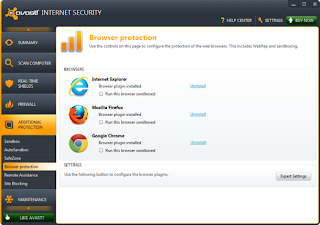
5. Avast! Antivirus


Avast! merupakan salah satu antivirus gratis yang cukup banyak digunakan terutama di indonesia, terlebih Avast! Free Antivirus 8 menawarkan Web Reputation dan fitur lainnya disamping antivirus biasa.


6. Avira AntiVirus

10 Antivirus Terbaik

Avira mampu melindungi Anda dari virus, Trojan, worm, spyware, adware, dan berbagai jenis lain dari malware. avira terkenal kejam terhadap virus bentuk apapun dan langsung melakukan penghapusan terhadapnya bahkan terkadang tanpa mengindahkan file tersebut.

7. F-Secure Antivirus

daftar 10 Antivirus Terbaik 2013

F-Secure Antivirus telah menunjukkan hasil yang mengesankan pada tes yang dilakukan oleh laboraorium terkemuka AV-Test. hal tersebut membuat F-Secure menjadi salah satu dari top 10 program antivirus dan memiliki salah satu mesin pemindaian yang mengesankan yang mencakup perlindungan heuristik dan proaktif. Program keamanan internet juga telah menunjukkan hasil yang mengesankan dan juga masuk dalam daftar sepuluh produk keamanan.

8. AVG Antivirus

antivirus terbaik

AVG banyak difavoritkan karena gratis dan simpel serta memiliki ukuran yang kecil. AVG memiliki fitur yang cukup lengkap seperti alat antispyware, termasuk email scanner, tautan scanner, scan yang terjadwal, update otomatis, dan banyak lagi. anda hanya perlu mendownloadnya tanpa harus membeli. menarik bukan?

9. BullGuard Antivirus

10 Antivirus Terbaik 2013 di dunia

BullGuard Antivirus memiliki kinerja yang baik dalam review antivirus dan tes dan telah terbukti efektif dalam mendeteksi dan menghapus ancaman malware. bullguard juga dikemas dengan banyak fitur dan alat-alat seperti antiphishing dan modus gamer yang memberikan perlindungan maksimal saat Anda sedang online. 

10. Trend Micro Antivirus


10 Antivirus Terbaik di Dunia

Trend Micro Antivirus + memiliki banyak fitur termasuk perlindungan antiphishing. software ini juga tergolong ringan dan tidak memberatkan kinerja pc anda. meski secara umum cukup berkualitas, Namun Trend Micro belum menerima nilai tinggi di AV-Test yang dilakukan pada Windows 7.

Nah, itu tadi sekilas info mengenai update terbaru daftar 10 antivirus terbaik. semua list diatasadalah yang paling banyak digunakan oleh pengguna komputer di seluruh dunia dalam menghilangkan virus. namun penilaian tentang mana yang terbaik tentu bersifat relatif dan tergantung apakah diupdate setiap saat atau tidak. nah sekian dulu artikel tentang antivirus terbaik kali ini. semoga bermanfaat.

Trending Topic

100 Orang Paling Berpengaruh di Dunia Sepanjang Masa

Terdapat banyak sekali nama nama tokoh penting dari berbagai zaman yang dianggap berjasa besar bagi sejarah hidup manusia, beberapa tokoh t...

Artikel Terbaru